Como Conectar Controle de Xbox no PC via Bluetooth
Conectar controle de Xbox no PC via Bluetooth é uma solução prática para quem busca mais conforto durante as sessões de jogos. Essa configuração sem fio elimina cabos e oferece liberdade de movimento. O processo é simples e rápido, mesmo para quem tem pouca experiência com tecnologia.
A conexão Bluetooth permite usar o controle Xbox em diversos jogos disponíveis para PC. Muitos títulos já oferecem suporte nativo, reconhecendo automaticamente o dispositivo. Esta funcionalidade transforma a experiência de jogo, aproximando-a do ambiente dos consoles.
Requisitos para Conectar Controle Xbox
Antes de iniciar a conexão, é importante verificar se seu computador possui adaptador Bluetooth integrado ou externo. A maioria dos notebooks modernos já vem com essa funcionalidade. Computadores desktop podem necessitar de um dongle USB Bluetooth.
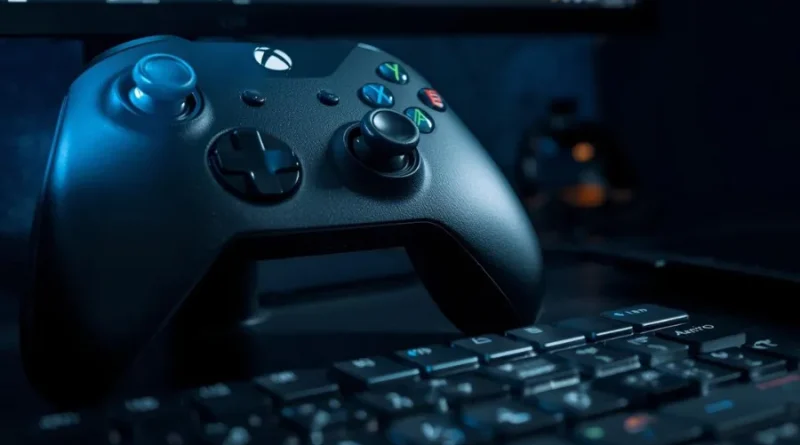
O controle precisa ser compatível com conexão sem fio. Modelos mais recentes do Xbox One e Xbox Series X|S possuem essa capacidade. Verifique se há um botão de pareamento na parte superior do controle, próximo aos gatilhos.
Certifique-se de que o sistema operacional está atualizado. O Windows 10 e 11 oferecem melhor compatibilidade com controles Xbox wireless. Atualizações garantem drivers necessários para o funcionamento adequado do periférico.
As pilhas ou bateria recarregável do controle devem estar carregadas. Conexões Bluetooth consomem energia, portanto, baterias fracas podem causar instabilidade. Recomenda-se usar pilhas AA novas ou bateria totalmente carregada.
Ativando o Modo de Pareamento no Controle
Ligue o controle Xbox pressionando o botão central com o logo. Aguarde alguns segundos até que a luz comece a piscar. Este é o primeiro passo para estabelecer a conexão wireless.
Localize o pequeno botão de pareamento na parte superior do controle. Ele fica ao lado da entrada USB-C. Pressione e segure este botão por aproximadamente três segundos até a luz piscar rapidamente.
Quando a luz do controle piscar de forma acelerada, significa que ele está no modo de pareamento. O dispositivo ficará visível para outros aparelhos Bluetooth por alguns minutos. Este é o momento de configurar no computador.
Mantenha o controle próximo ao PC durante o processo. A distância ideal é de até dois metros. Isso garante sinal forte e pareamento Bluetooth mais estável e rápido.
Configurando a Conexão no Windows
Acesse as configurações do Windows clicando no menu Iniciar. Selecione o ícone de engrenagem ou digite “Configurações” na barra de pesquisa. Navegue até a seção “Dispositivos” ou “Bluetooth e dispositivos”.
Certifique-se de que o Bluetooth está ativado no computador. O botão de alternância deve estar na posição ligado. Caso contrário, clique para ativar a funcionalidade antes de prosseguir.
Clique em “Adicionar dispositivo” ou “Adicionar Bluetooth ou outro dispositivo”. Uma nova janela será aberta com opções de conexão. Selecione a primeira opção, que geralmente é “Bluetooth”.
O Windows começará a procurar dispositivos disponíveis nas proximidades. Aguarde alguns segundos até que “Xbox Wireless Controller” apareça na lista. Clique sobre o nome do controle para iniciar o pareamento.
Finalizando o Processo de Conexão
Após selecionar o controle, o Windows estabelecerá a conexão automaticamente. Uma mensagem de confirmação aparecerá na tela. O LED do controle parará de piscar e ficará aceso continuamente.
Teste os botões do controle para garantir que está funcionando corretamente. Abra algum jogo compatível ou use a ferramenta de calibração do Windows. Todos os botões e analógicos devem responder normalmente.
Caso a conexão falhe na primeira tentativa, reinicie o processo. Desligue o controle, desative e reative o Bluetooth do PC. Problemas ocasionais podem ocorrer devido a interferências de outros dispositivos sem fio.
O controle ficará salvo nas configurações do computador. Nas próximas vezes, basta ligar o controle e pressionar o botão central. A reconexão automática acontecerá em poucos segundos, sem necessidade de repetir todo o processo.
Solucionando Problemas Comuns de Conexão
Se o controle não for detectado, verifique se está realmente no modo de pareamento. A luz deve piscar rapidamente. Caso contrário, pressione novamente o botão de sincronização por mais tempo.
Drivers desatualizados podem impedir o reconhecimento do dispositivo. Acesse o Gerenciador de Dispositivos do Windows e procure por atualizações. O sistema pode baixar drivers específicos para controle Xbox automaticamente.
Interferências de outros dispositivos Bluetooth podem afetar a conexão. Desligue temporariamente outros periféricos sem fio próximos. Roteadores Wi-Fi também podem causar interferência, embora seja menos comum.
Alguns computadores têm adaptadores Bluetooth de baixa qualidade ou versões antigas. Considere adquirir um dongle USB Bluetooth 4.0 ou superior. Modelos mais recentes oferecem maior estabilidade e alcance para jogos sem fio.
A distância entre controle e PC influencia a qualidade da conexão. Mantenha o computador relativamente próximo durante as sessões. Obstáculos físicos como paredes também podem enfraquecer o sinal Bluetooth.
Vantagens de Usar Controle Xbox no PC
A experiência de jogo melhora significativamente com controle em diversos gêneros. Jogos de corrida, esportes e plataforma são mais confortáveis com analógicos. A precisão de movimentos aumenta comparado ao teclado em muitos títulos.
A compatibilidade nativa com centenas de jogos é uma grande vantagem. Plataformas como Steam, Epic Games e Xbox App reconhecem automaticamente o dispositivo. Não há necessidade de configurações complexas ou programas adicionais.
O conforto durante sessões longas de jogo é notável. A ergonomia do controle Xbox reduz fadiga nas mãos. Jogar no sofá ou em posições relaxadas torna-se possível com a liberdade da conexão sem fio.
Usar o mesmo controle em PC e console Xbox cria familiaridade. Músculo e memória muscular se mantêm entre plataformas. Isso facilita a transição e melhora o desempenho em jogos multiplataforma.
Gostou deste tutorial? Explore nossos outros guias sobre configuração de periféricos e otimização de jogos para PC. Aprenda a extrair o máximo do seu setup gamer com conteúdos práticos e acessíveis.
Perguntas Frequentes
Qual versão do controle Xbox funciona com Bluetooth? Controles Xbox One S, Xbox One X e Xbox Series funcionam via Bluetooth. Modelos mais antigos do Xbox One original não possuem essa funcionalidade. Verifique se há botão de pareamento no controle.
Preciso instalar algum programa especial? Não é necessário instalar software adicional no Windows 10 ou 11. O sistema operacional possui drivers nativos para controles Xbox. A conexão funciona automaticamente após o pareamento Bluetooth.
O controle desconecta sozinho durante o jogo? Desconexões podem indicar pilhas fracas, interferência ou distância excessiva. Troque as pilhas, aproxime o controle do PC e desligue outros dispositivos Bluetooth. Atualize também os drivers do adaptador.
Posso conectar múltiplos controles simultaneamente? Sim, o Windows permite conectar até quatro controles Xbox via Bluetooth. Cada um precisa ser pareado individualmente. Isso possibilita jogos locais cooperativos ou competitivos no mesmo computador.
A latência via Bluetooth prejudica os jogos? A latência existe mas é mínima na maioria dos casos. Para jogos casuais, não há impacto perceptível. Jogadores competitivos podem preferir conexão USB para resposta mais imediata em títulos de alta velocidade.