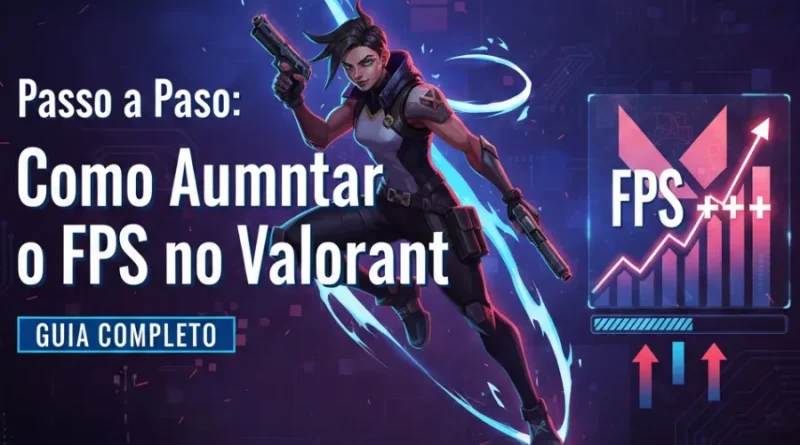
Passo a Passo: Como Aumentar o FPS no Valorant
Aumentar o FPS no Valorant pode transformar sua experiência de jogo completamente. Frames por segundo mais altos garantem jogabilidade fluida e responsiva. Este guia apresenta métodos práticos para otimizar seu desempenho.
A performance no Valorant depende de ajustes dentro e fora do jogo. Configurações corretas fazem diferença significativa nos frames. Vamos direto às soluções que realmente funcionam para melhorar FPS.
Ajustes nas Configurações do Valorant
As configurações gráficas do jogo impactam diretamente na taxa de quadros. Reduzir qualidade visual libera recursos do sistema. Acesse as opções de vídeo pelo menu principal.
Desative ou reduza anti-aliasing, sombras e texturas. Essas opções consomem processamento desnecessário para jogadores casuais. Coloque a qualidade geral em baixa ou média.
Limite o FPS máximo conforme seu monitor. Se possui tela de 60Hz, configure para 60 FPS. Monitores de 144Hz funcionam melhor com limite em 144 FPS ou superior.
Desative efeitos visuais extras como distorção, bloom e detalhes de ambiente. Esses recursos são puramente estéticos. A jogabilidade permanece intacta sem eles.
Lista de configurações recomendadas:
- Qualidade geral: Baixa ou Média
- Qualidade de textura: Baixa
- Qualidade de detalhes: Baixa
- Anti-aliasing: Desligado (MSAA)
- Anisotropia: 1x
- Nitidez: Desligada
- Bloom: Desligado
- Distorção: Desligada
- Sombras: Desligadas
Otimização do Windows para Performance
O sistema operacional executa processos em segundo plano que reduzem FPS. Fechar programas desnecessários libera memória RAM e processador. Abra o gerenciador de tarefas com Ctrl + Shift + Esc.
Encerre aplicativos como navegadores, Discord ou streaming enquanto joga. Cada programa aberto consome recursos do computador. Priorize o Valorant para máximo desempenho.
Desative transparências e animações do Windows. Vá em Configurações > Sistema > Efeitos Visuais. Escolha a opção “Ajustar para melhor desempenho”.
Configure o plano de energia para Alto Desempenho. Acesse Painel de Controle > Opções de Energia. Esse ajuste permite que hardware trabalhe em capacidade máxima.
Serviços do Windows para desativar:
- Windows Search
- Superfetch/SysMain
- Print Spooler (se não usa impressora)
- Xbox Game Bar e DVR
Drivers de Vídeo Atualizados
Drivers desatualizados causam queda de FPS e travamentos. Fabricantes lançam otimizações específicas para jogos populares. Mantenha sua placa de vídeo sempre atualizada.
Para placas NVIDIA, baixe drivers pelo GeForce Experience. AMD oferece o software Radeon Adrenalin para atualizações. Instale apenas drivers oficiais dos sites dos fabricantes.
Após atualizar, reinicie o computador completamente. A instalação só finaliza após reinicialização. Verifique se a versão instalada é a mais recente.
Faça instalação limpa ao atualizar drivers antigos. Use DDU (Display Driver Uninstaller) em modo seguro. Remove resquícios de versões anteriores que causam conflitos.
Configurações da Placa de Vídeo
O painel de controle da GPU possui ajustes que aumentam FPS significativamente. Acesse clicando com botão direito na área de trabalho. Escolha Painel de Controle NVIDIA ou AMD Radeon Software.
Para NVIDIA, vá em “Gerenciar configurações 3D”. Adicione o Valorant à lista de programas. Configure modo de desempenho máximo para o jogo.
Desative filtragem anisotrópica, anti-aliasing e sincronização vertical no painel. Esses recursos reduzem frames por segundo. Priorize latência baixa sobre qualidade de imagem.
Em placas AMD, ative o Radeon Anti-Lag para reduzir input lag. Configure perfil de jogo específico para Valorant. Desative FreeSync se causar instabilidade nos frames.
Tabela de configurações NVIDIA:
| Configuração | Valor Recomendado |
|---|---|
| Gerenciamento de energia | Preferir máximo desempenho |
| Sincronização vertical | Desligada |
| Pré-renderização de quadros | 1 |
| Filtragem de textura – Qualidade | Performance |
| Low Latency Mode | Ultra |
Limpeza e Manutenção do PC
Superaquecimento força o hardware a reduzir desempenho automaticamente. Poeira acumulada bloqueia ventilação e aumenta temperaturas. Limpe ventoinhas e dissipadores regularmente.
Use ar comprimido para remover sujeira interna do gabinete. Nunca use aspirador diretamente nos componentes. Faça limpeza a cada três meses para manter temperaturas ideais.
Monitore temperaturas com programas como HWMonitor ou MSI Afterburner. CPU e GPU não devem ultrapassar 80°C durante jogos. Temperaturas altas causam throttling e perda de FPS.
Troque pasta térmica do processador se o PC tem mais de dois anos. Pasta ressecada perde eficiência na transferência de calor. Esse procedimento reduz temperaturas em até 15°C.
Verifique se todos os coolers estão funcionando corretamente. Ventoinhas paradas ou lentas comprometem refrigeração. Substitua componentes defeituosos imediatamente.
Melhorias de Hardware
Memória RAM insuficiente causa travamentos e quedas de FPS. Valorant recomenda mínimo de 4GB, mas 8GB oferece estabilidade. Considere upgrade se possui menos de 8GB.
SSD ao invés de HD reduz tempos de carregamento drasticamente. O jogo carrega mapas e texturas com mais rapidez. Transferência rápida evita stuttering durante partidas.
Placas de vídeo dedicadas superam gráficos integrados significativamente. Modelos como GTX 1050 Ti ou RX 560 rodam Valorant com FPS altos. Considere upgrade se usa gráficos integrados.
Processadores mais modernos oferecem melhor performance por núcleo. CPUs antigas limitam FPS mesmo com boa placa de vídeo. Priorize processadores com clock alto para jogos competitivos.
Hardware recomendado para 144+ FPS:
- Processador: Intel i5 (9ª geração+) ou Ryzen 5 3600
- Memória RAM: 16GB DDR4
- Placa de vídeo: GTX 1660 ou RX 5500 XT
- Armazenamento: SSD NVMe 256GB+
Comandos e Tweaks Avançados
O arquivo de configuração do Valorant permite ajustes finos. Localize a pasta de instalação do jogo. Edite arquivos apenas após fazer backup completo.
Desative gravação automática de highlights nas configurações. Essa função consome recursos durante partidas. Grave manualmente apenas quando necessário.
Use modo tela cheia ao invés de janela sem borda. Tela cheia oferece melhor performance e menor input lag. Apenas monitores únicos se beneficiam de janela sem borda.
Desconecte segundo monitor se possui configuração dual. Displays extras exigem processamento da placa de vídeo. Um único monitor maximiza FPS disponível para o jogo.
Configure prioridade do processo do Valorant para Alta no Gerenciador de Tarefas. Clique com botão direito no processo. Essa mudança não persiste após fechar o jogo.
Internet e Latência
Conexão instável causa micro-travamentos que parecem queda de FPS. Use cabo ethernet ao invés de Wi-Fi. Conexões cabeadas oferecem estabilidade superior para jogos online.
Feche torrents, streams e downloads durante partidas. Banda limitada aumenta ping e causa lag. Priorize largura total para o Valorant funcionar perfeitamente.
Configure QoS no roteador para priorizar tráfego de jogos. Acesse painel do roteador pelo navegador. Alguns modelos possuem modo gamer específico.
Teste servidores diferentes nas configurações do jogo. Escolha servidor com menor ping disponível. Latência alta afeta responsividade e experiência geral.
Gostou dessas dicas para aumentar o FPS no Valorant? Explore outros artigos do blog sobre otimização de jogos e configurações de performance. Compartilhe suas experiências e resultados nos comentários abaixo.
Perguntas Frequentes (FAQ)
Quanto FPS é ideal para jogar Valorant? Mínimo de 60 FPS para jogabilidade básica. Jogadores casuais se beneficiam de 144 FPS ou mais para experiência fluida e responsiva.
Posso aumentar FPS sem trocar hardware? Sim. Ajustes nas configurações do jogo e otimizações do Windows melhoram performance significativamente. Seguir este guia aumenta FPS sem investimento.
Configurações baixas prejudicam a jogabilidade? Não. Valorant possui design visual simples e limpo. Configurações baixas mantêm visibilidade de inimigos e não afetam gameplay competitivo.
Drivers antigos realmente causam perda de FPS? Sim. Drivers desatualizados não possuem otimizações para jogos recentes. Atualizar pode aumentar FPS em 10-30% dependendo da placa.
Quantos FPS meu PC consegue rodar no Valorant? Depende do hardware. PCs básicos alcançam 60-80 FPS em configurações baixas. Computadores intermediários atingem 144+ FPS facilmente.